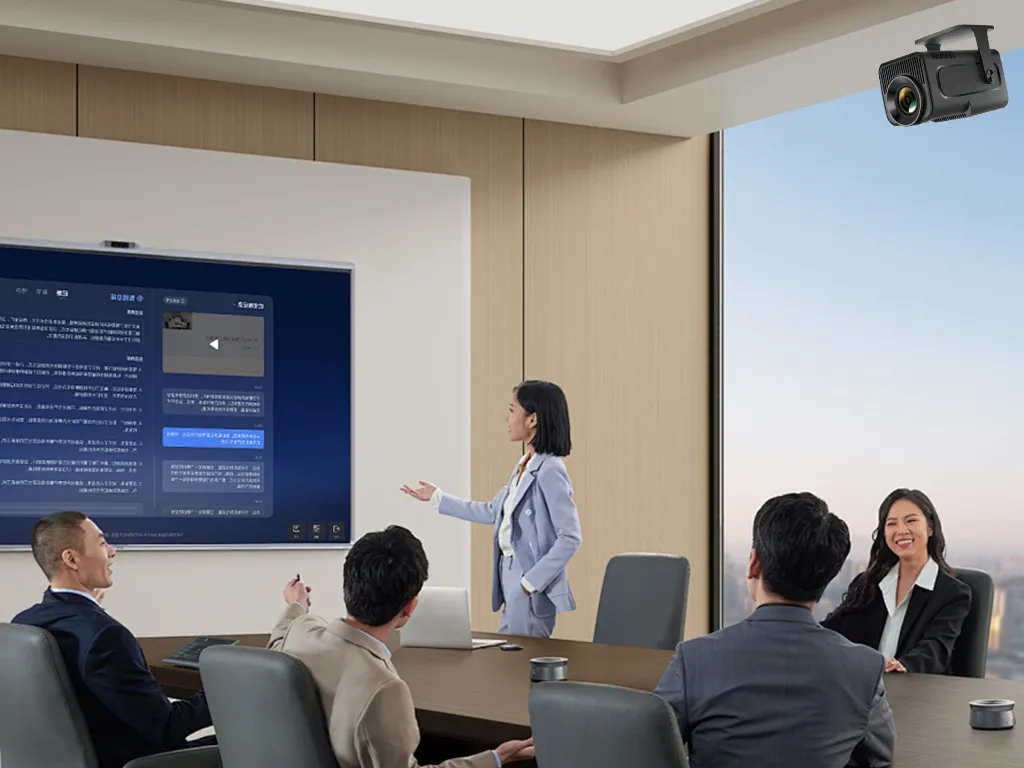
Em um cenário corporativo cada vez mais dinâmico, a capacidade de realizar apresentações eficazes em qualquer ambiente se tornou uma necessidade essencial para profissionais de todas as áreas. Seja em reuniões presenciais no escritório, apresentações para clientes externos ou sessões de treinamento em campo, contar com um projetor portátil para notebook, compatível com diferentes modelos e configurações, pode fazer toda a diferença entre uma apresentação memorável e um momento constrangedor de incompatibilidade técnica.
A grande questão que muitos profissionais enfrentam diariamente é: “Meu projetor portátil funcionará perfeitamente com meu notebook corporativo?” Esta pergunta se torna ainda mais complexa quando consideramos a diversidade de sistemas operacionais no ambiente empresarial brasileiro, onde Windows e macOS convivem em muitas organizações, cada um com suas particularidades de conectividade, portas de entrada e requisitos de configuração.
Neste guia completo, você descobrirá tudo o que precisa saber sobre compatibilidade entre projetores portáteis e notebooks corporativos, incluindo as portas mais comuns (HDMI, USB-C, VGA), soluções práticas para problemas de conexão e, principalmente, como escolher o equipamento ideal que funcionará perfeitamente tanto com Windows quanto com macOS. Também apresentaremos o H’Maston TY04, um projetor desenvolvido especialmente para atender às demandas de compatibilidade universal no ambiente corporativo.
Por Que Compatibilidade com Notebook é Fundamental para Empresas
A falta de compatibilidade entre projetores e notebooks pode resultar em prejuízos muito além do simples constrangimento técnico. De acordo com pesquisas do mercado corporativo brasileiro, aproximadamente 15% do tempo de reuniões empresariais é perdido com problemas técnicos, sendo a incompatibilidade de equipamentos audiovisuais um dos principais vilões.
Imagine a seguinte situação: você chega a uma apresentação crucial para um cliente importante, conecta seu MacBook ao projetor disponível na sala e… nada acontece. A imagem não aparece, o áudio não funciona, e você precisa improvisar uma apresentação no próprio laptop, comprometendo a experiência visual que havia preparado cuidadosamente. Esse cenário, infelizmente, é mais comum do que deveria.
No ambiente corporativo moderno, a diversidade de sistemas operacionais é uma realidade. Segundo dados de 2026, aproximadamente 68% dos notebooks corporativos no Brasil utilizam Windows, enquanto 22% operam com macOS, especialmente em áreas criativas, design e marketing. Os 10% restantes distribuem-se entre Linux e outros sistemas. Essa heterogeneidade exige que os projetores portáteis ofereçam compatibilidade universal.
Além disso, o aumento do trabalho remoto e híbrido criou uma nova demanda: profissionais precisam de equipamentos que funcionem tanto no escritório quanto em suas configurações domésticas, que frequentemente utilizam notebooks pessoais com sistemas operacionais diferentes dos corporativos. Um projetor verdadeiramente portátil deve acompanhar essa mobilidade sem criar barreiras técnicas.
Para quem busca soluções ainda mais abrangentes para ambientes corporativos, vale a pena conferir nosso artigo sobre Projetor Portátil para Empresas, Escolas e Eventos: Vale a Pena em 2026?, onde exploramos casos de uso específicos e retorno sobre investimento.
Entendendo as Portas e Conexões Mais Comuns
Para garantir que seu projetor portátil funcione perfeitamente com seu notebook corporativo, é fundamental compreender os diferentes tipos de conexões disponíveis e suas características específicas. A compatibilidade física — ou seja, ter as portas corretas — é o primeiro passo para uma experiência sem frustrações.
HDMI – O Padrão Universal
A porta HDMI (High-Definition Multimedia Interface) consolidou-se como o padrão de conexão mais popular em projetores e notebooks corporativos. Sua principal vantagem é a transmissão simultânea de áudio e vídeo em alta definição através de um único cabo, eliminando a necessidade de conexões separadas.
A grande maioria dos notebooks fabricados após 2015 incluem ao menos uma porta HDMI, tornando esta a opção mais confiável para compatibilidade universal. Os projetores modernos, incluindo modelos da categoria Projetor Portátil, oferecem pelo menos uma entrada HDMI, com modelos mais avançados disponibilizando múltiplas portas HDMI para conectar diversos dispositivos simultaneamente.
Vantagens do HDMI:
- Suporte a resoluções Full HD (1920×1080) e 4K
- Transmissão de áudio e vídeo em um único cabo
- Plug-and-play na maioria dos sistemas operacionais
- Cabos facilmente encontrados no mercado brasileiro
USB-C/Thunderbolt – Moderna e Versátil
A porta USB-C, especialmente em sua variante Thunderbolt 3 e 4, representa a evolução das conexões de vídeo. Cada vez mais presente em notebooks premium — especialmente MacBooks fabricados após 2016 e ultrabooks Windows de última geração — o USB-C oferece uma solução elegante e multifuncional.
O grande diferencial do USB-C é sua capacidade de transmitir vídeo, áudio, dados e até mesmo fornecer energia através de um único cabo fino e reversível. Para usuários de MacBook Pro, MacBook Air e notebooks Windows premium, essa se tornou a porta principal, com alguns modelos mais recentes eliminando completamente as portas HDMI tradicionais.
Características importantes:
- Suporta resolução 4K e até 8K (em Thunderbolt 4)
- Cabo reversível (conecta em qualquer sentido)
- Possibilidade de carregar o notebook durante a projeção
- Requer compatibilidade específica (nem todo USB-C transmite vídeo)
VGA – Legado mas Ainda Presente
Embora considerada uma tecnologia legada, a porta VGA (Video Graphics Array) ainda está presente em muitos projetores fixos de salas de reunião e alguns modelos portáteis voltados para compatibilidade retroativa. Notebooks corporativos mais antigos, especialmente aqueles de gerações anteriores a 2015, frequentemente incluem portas VGA.
A principal limitação do VGA é transmitir apenas sinal de vídeo analógico, sem áudio, exigindo um cabo separado para som. Além disso, a qualidade de imagem é inferior comparada às conexões digitais modernas.
Conexões Wireless – Praticidade sem Cabos
A tecnologia Wi-Fi e Miracast está transformando a forma como conectamos dispositivos de projeção. Projetores modernos equipados com Wi-Fi permitem espelhamento de tela diretamente do notebook, eliminando completamente a necessidade de cabos.
Para notebooks Windows 10 e 11, o Miracast está integrado nativamente no sistema. Usuários de Mac podem utilizar AirPlay quando o projetor oferece suporte a esta tecnologia. A conexão wireless é especialmente útil em ambientes colaborativos onde múltiplos participantes precisam compartilhar conteúdo rapidamente.
Tabela Comparativa de Conexões
| Tipo de Conexão | Qualidade de Vídeo | Transmite Áudio | Compatibilidade | Facilidade de Uso |
|---|---|---|---|---|
| HDMI | Excelente (até 4K) | Sim | Alta (maioria notebooks) | ★★★★★ |
| USB-C | Excelente (até 8K) | Sim | Média (notebooks modernos) | ★★★★☆ |
| VGA | Boa (1080p máximo) | Não | Alta (notebooks antigos) | ★★★☆☆ |
| Wireless | Boa a Excelente | Sim | Variável | ★★★★☆ |
Compatibilidade com Windows: O Que Você Precisa Saber
O sistema operacional Windows, especialmente nas versões 10 e 11, oferece excelente suporte nativo para projetores externos, com reconhecimento automático na maioria dos casos. Entender os modos de projeção e atalhos do sistema pode economizar tempo valioso e evitar frustrações durante apresentações.
Quando você conecta um projetor ao seu notebook Windows via HDMI ou USB-C, o sistema geralmente detecta automaticamente o novo display e configura a exibição. Se isso não acontecer automaticamente, o atalho de teclado Windows + P é seu melhor aliado, abrindo instantaneamente o menu lateral de projeção.
Os quatro modos de projeção do Windows são:
- Somente tela do PC – O projetor permanece desligado, ideal quando você ainda está preparando a apresentação
- Duplicar – Mesma imagem aparece no notebook e no projetor, perfeito para apresentações onde você precisa acompanhar o conteúdo
- Estender – O projetor funciona como segunda tela, expandindo sua área de trabalho (útil para apresentar slides enquanto consulta anotações no notebook)
- Somente segunda tela – Desliga a tela do notebook e usa apenas o projetor, economizando bateria
Para garantir a melhor experiência, acesse Configurações > Sistema > Vídeo e verifique se a resolução está configurada adequadamente para o projetor. A maioria dos projetores portáteis modernos suporta resolução Full HD (1920×1080), mas alguns modelos mais econômicos operam em HD (1280×720).
Solucionando problemas comuns no Windows:
Se o projetor não for reconhecido automaticamente, tente pressionar Fn + F4 (ou a tecla de função específica do seu notebook com ícone de monitor). Esta combinação força o Windows a buscar displays externos. Em notebooks Dell, geralmente é Fn + F8; em HP, Fn + F4; e em Lenovo, Fn + F7.
Outro problema comum é o driver de vídeo desatualizado. Acesse o Gerenciador de Dispositivos, localize sua placa de vídeo (Intel HD Graphics, NVIDIA, ou AMD Radeon) e verifique se há atualizações disponíveis. Segundo a Oficina da Net, cerca de 30% dos problemas de conexão com projetores em Windows são resolvidos simplesmente atualizando os drivers gráficos.
Compatibilidade com macOS: Guia Prático
Usuários de MacBook enfrentam desafios específicos quando se trata de conectar projetores portáteis, principalmente devido às mudanças de portas implementadas pela Apple nos últimos anos. Desde 2016, os MacBooks abandonaram progressivamente as portas tradicionais, adotando exclusivamente USB-C/Thunderbolt 3 ou 4.
Para MacBooks fabricados após 2016, você precisará de adaptadores específicos:
- Adaptador USB-C para HDMI – A solução mais comum e confiável, disponível tanto na versão oficial Apple quanto em marcas alternativas certificadas
- Hub USB-C multiportas – Oferece HDMI, USB-A e leitores de cartão em um único acessório, ideal para quem precisa conectar múltiplos periféricos
A configuração no macOS é intuitiva. Após conectar o projetor, acesse Preferências do Sistema > Monitores (ou Telas, dependendo da versão do macOS). Aqui você encontrará opções para:
- Espelhar Telas – Duplica o conteúdo do MacBook no projetor
- Estender Área de Trabalho – Usa o projetor como segundo monitor
- Ajustar Resolução – Otimiza a qualidade de imagem para o projetor específico
AirPlay vs. Conexão com Cabo:
O macOS oferece suporte nativo a AirPlay, permitindo conexão wireless com projetores compatíveis (como o Apple TV conectado a um projetor). Embora conveniente, a conexão via cabo HDMI oferece maior estabilidade e menor latência, sendo preferível para apresentações profissionais onde não há margem para atrasos ou interrupções.
Para apresentações críticas, sempre tenha um adaptador USB-C para HDMI de qualidade na sua bolsa. Adaptadores muito baratos podem causar problemas de compatibilidade, tela piscando ou até mesmo falta de sinal. Invista em adaptadores certificados pela Apple ou marcas renomadas como Belkin, Anker e Ugreen.
Dica profissional para usuários de Mac:
Antes de uma apresentação importante, conecte o projetor e acesse Preferências do Sistema > Monitores, então mantenha pressionada a tecla Option e clique em “Detectar Monitores”. Isso força o macOS a buscar displays externos novamente, resolvendo muitos casos onde o projetor não é detectado inicialmente.
H’Maston TY04: Compatibilidade Total com Seu Notebook Corporativo
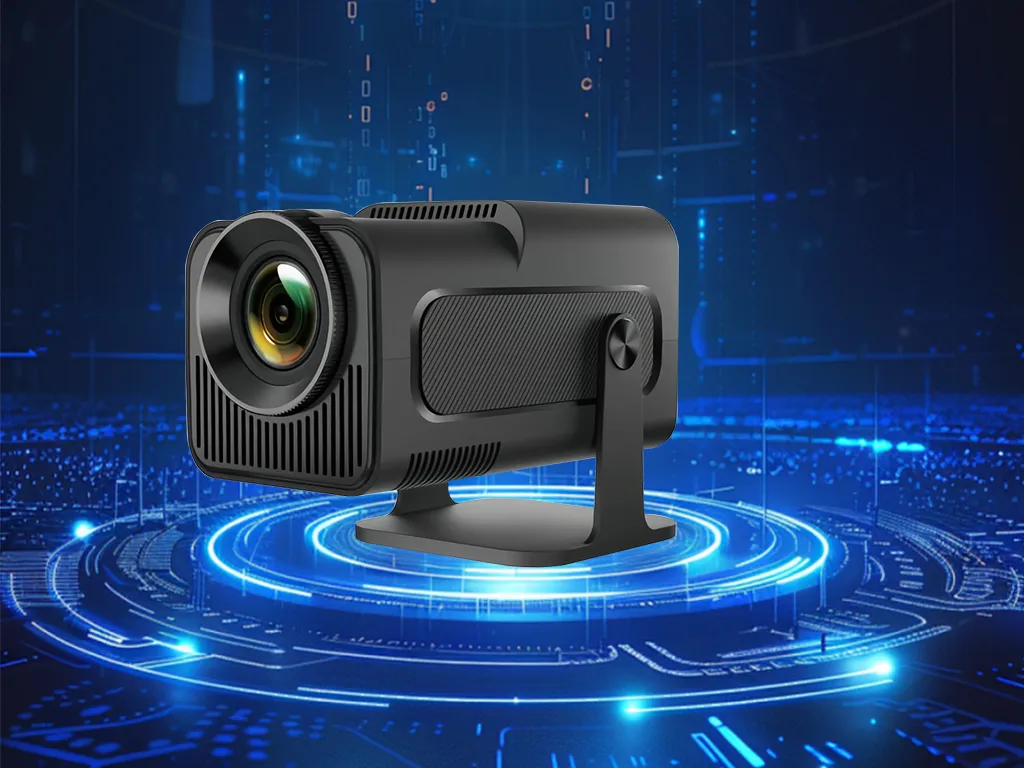
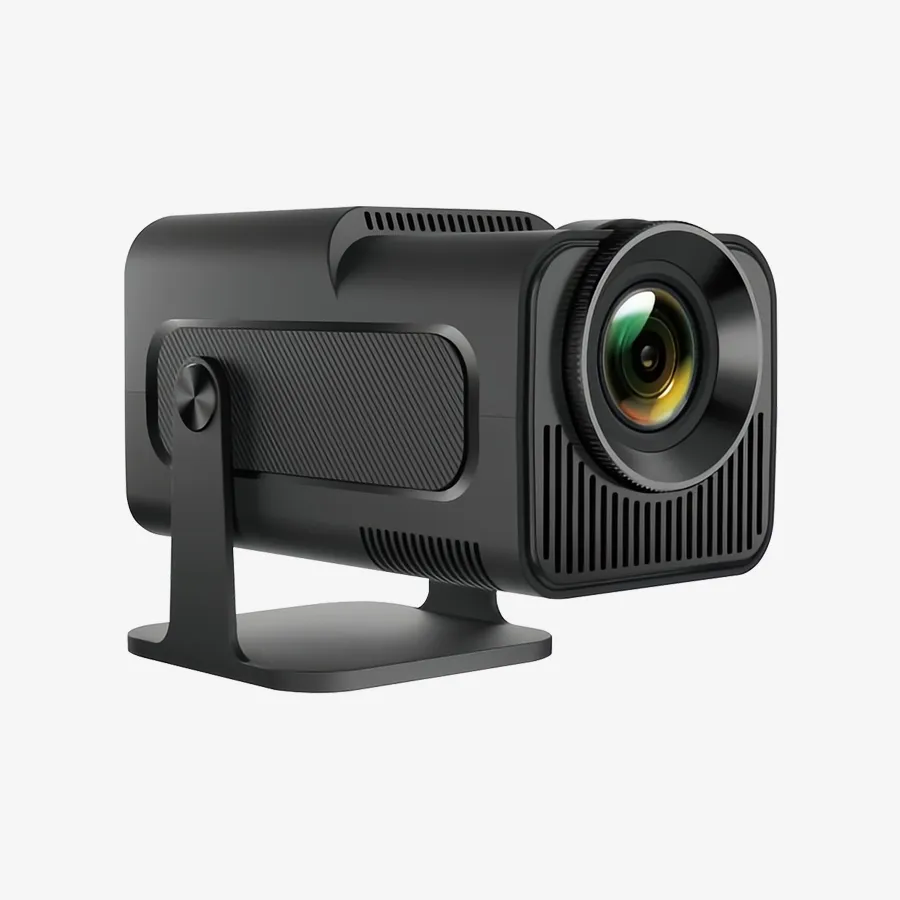
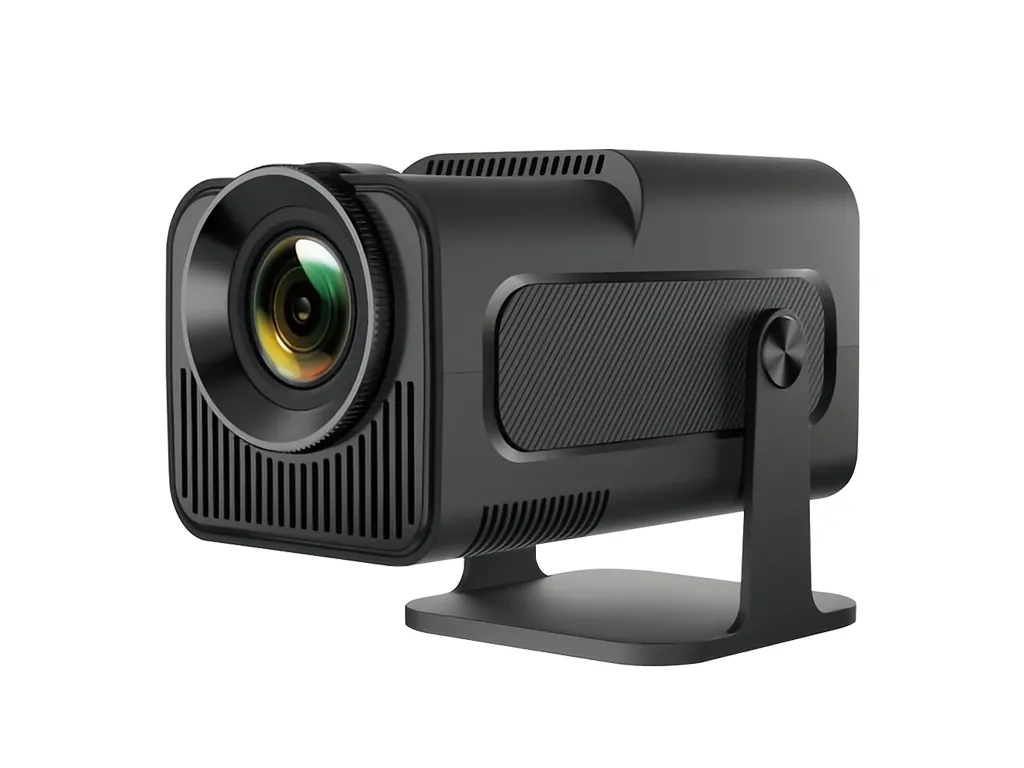
Quando falamos em compatibilidade universal para ambientes corporativos, o H’Maston TY04 se destaca como uma solução especialmente desenvolvida para atender às demandas de profissionais que trabalham com diferentes sistemas operacionais e necessitam de absoluta confiabilidade.
O TY04 foi projetado com uma filosofia clara: funcionar perfeitamente na primeira conexão, independente do notebook utilizado. Seja você um executivo usando MacBook Pro, um engenheiro com notebook Windows, ou um designer alternando entre diferentes dispositivos, o TY04 elimina a incerteza técnica que pode comprometer apresentações importantes.
Especificações técnicas voltadas para compatibilidade:
- Múltiplas portas de entrada: HDMI 1.4, USB-C com suporte a DisplayPort, USB-A para pen drives e disco de armazenamento externo
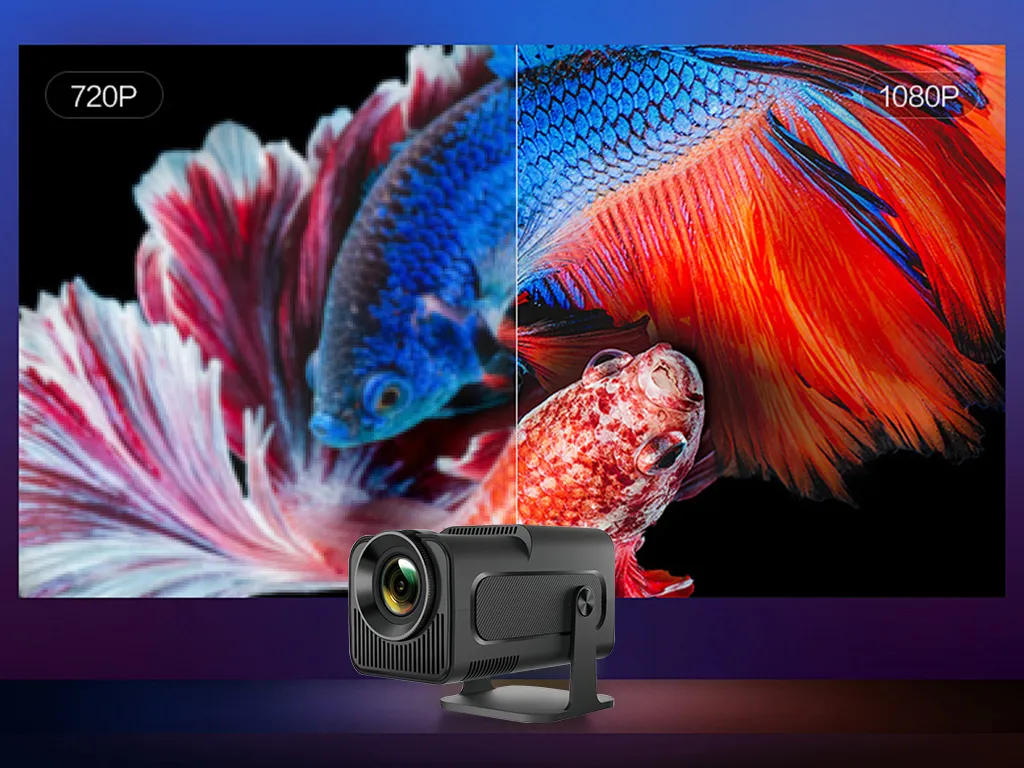
- Resolução nativa 1080p Full HD com suporte a conteúdo 4K (downscaling automático)
- Brilho de 350 ANSI Lumens, adequado para salas de reunião com iluminação ambiente controlada
- Sistema operacional Android integrado permite apresentações sem necessidade de notebook
- Wi-Fi 5 e Miracast para projeção wireless de Windows, Mac, Android e iOS
- Alto-falante estéreo 5W elimina necessidade de caixas de som externas para salas pequenas
Por que o TY04 é ideal para ambiente corporativo:
A grande vantagem do TY04 está na sua versatilidade de conexão. Se você tem um MacBook recente com apenas USB-C, conecte diretamente através dessa porta — o projetor reconhece automaticamente o sinal e ajusta a resolução. Se prefere usar HDMI (mais estável para apresentações longas), a porta está disponível. E se o cabo falhar ou você simplesmente prefere a praticidade, a conexão wireless via Miracast ou AirPlay funciona perfeitamente.
O peso de apenas 1,2kg e dimensões compactas (20cm x 15cm x 7cm) tornam o TY04 verdadeiramente portátil. Ele cabe facilmente em mochilas executivas e pode ser transportado entre diferentes locações sem esforço. A bateria interna opcional (vendida separadamente) oferece até 2 horas de projeção autônoma, ideal para apresentações em locais sem fácil acesso a tomadas.
Casos de uso reais:
Consultores empresariais que visitam diferentes clientes diariamente relatam que o TY04 eliminou completamente os problemas de incompatibilidade que enfrentavam anteriormente. Equipes de vendas apreciam a possibilidade de carregar apresentações diretamente no projetor (via pen drive USB) e realizar demonstrações sem necessidade de notebook, simplificando a logística.
Para empresas que buscam padronizar seus equipamentos audiovisuais, conferir a categoria completa de Projetor Portátil da H’Maston oferece diversas opções que compartilham a mesma filosofia de compatibilidade universal.
5 Critérios para Escolher Projetor Portátil Compatível
Ao investir em um projetor portátil para uso corporativo, considerar apenas o preço pode resultar em frustrações futuras. Baseado em feedback de centenas de usuários corporativos e testes práticos, reunimos os cinco critérios essenciais que garantem uma escolha acertada:
Variedade de Portas de Entrada
Um projetor verdadeiramente versátil deve oferecer no mínimo três tipos de conexão: HDMI (para notebooks modernos), USB-C ou mini-HDMI (para ultrabooks e MacBooks), e idealmente VGA (para compatibilidade com equipamentos legados). Projetores que oferecem também conexão wireless (Wi-Fi, Miracast, AirPlay) agregam flexibilidade adicional.
Evite modelos que oferecem apenas uma porta HDMI — se o cabo falhar ou for esquecido, você ficará sem alternativas no momento crítico da apresentação.
Resolução Adequada ao Uso Corporativo
Para apresentações corporativas, a resolução mínima recomendada é HD (1280×720), mas o ideal é investir em modelos Full HD (1920×1080). Essa resolução garante que textos sejam legíveis mesmo em slides com muita informação, gráficos permaneçam nítidos e imagens corporativas mantenham qualidade profissional.
Projetores com resolução inferior (como 480p ou 800×600) podem comprometer a legibilidade em salas maiores e transmitir uma impressão de baixa qualidade técnica — algo que você definitivamente não quer em apresentações para clientes ou stakeholders importantes.
Brilho Adequado ao Ambiente
O brilho, medido em ANSI Lumens, determina quão bem o projetor funcionará em diferentes condições de iluminação:
- 200-500 Lumens: Ambientes totalmente escuros (home theater)
- 500-1.500 Lumens: Salas de reunião com controle de iluminação
- 1.500-3.000 Lumens: Salas com iluminação ambiente moderada
- Acima de 3.000 Lumens: Ambientes muito iluminados ou auditórios
Para uso corporativo versátil, busque projetores na faixa de 800 a 2.000 Lumens, que oferecem flexibilidade para diferentes ambientes sem exigir blackout completo.
Portabilidade Real
Um projetor portátil deve pesar no máximo 2kg e ter dimensões que permitam transporte confortável em mochila executiva. Modelos acima desse peso rapidamente se tornam inconvenientes para profissionais que precisam se deslocar frequentemente.
Considere também a necessidade de acessórios: projetores que exigem múltiplos cabos, controles remotos grandes e fontes de alimentação volumosas reduzem a praticidade. Modelos com controles simplificados e fontes compactas facilitam o dia a dia.
Custo-Benefício e Suporte Nacional
O preço de projetores portáteis no Brasil varia significativamente, de R$ 500 a R$ 5.000 ou mais. Para uso corporativo, a faixa de R$ 1.200 a R$ 2.500 geralmente oferece o melhor equilíbrio entre qualidade, recursos e durabilidade.
Igualmente importante é verificar se a marca oferece suporte técnico no Brasil e garantia adequada (mínimo 12 meses). Marcas consolidadas como H’Maston, que possuem presença estabelecida no mercado brasileiro, oferecem maior segurança para investimentos corporativos.
Tabela Comparativa: Projetores Portáteis para Corporativo
| Característica | Básico (R$ 500-900) | Intermediário (R$ 900-1.800) | Profissional (R$ 1.800-3.000+) |
|---|---|---|---|
| Resolução | 480p – 720p | 720p – 1080p | 1080p – 4K |
| Brilho | 200-800 Lumens | 800-1.500 Lumens | 1.500-3.500 Lumens |
| Portas | HDMI, USB | HDMI, USB, USB-C | HDMI, USB-C, VGA, Wi-Fi |
| Peso | 1,5-2,5kg | 1-1,8kg | 0,8-1,5kg |
| Uso Ideal | Home office ocasional | Reuniões regulares | Uso corporativo intenso |
Como Conectar seu Projetor ao Notebook: Passo a Passo
Mesmo com projetores modernos e notebooks de última geração, seguir um processo sistemático de conexão garante que você evite problemas comuns e inicie suas apresentações rapidamente. Aqui estão os procedimentos detalhados para cada tipo de conexão:
Conexão via HDMI (Método Universal)
Passo 1: Desligue ou coloque em modo de espera tanto o notebook quanto o projetor antes de conectar os cabos. Embora não seja estritamente necessário com tecnologia moderna, esta prática reduz o risco de danos às portas e garante detecção adequada.
Passo 2: Conecte uma extremidade do cabo HDMI à porta HDMI do notebook (geralmente localizada na lateral) e a outra extremidade à porta HDMI do projetor (frequentemente marcada como “HDMI IN” ou “HDMI 1”).
Passo 3: Ligue o projetor primeiro e aguarde sua inicialização completa (10-30 segundos, dependendo do modelo). Em seguida, ligue o notebook.
Passo 4: No projetor, selecione a entrada HDMI correta usando o controle remoto ou botões físicos. Se o projetor tiver múltiplas portas HDMI, certifique-se de selecionar aquela onde conectou o cabo.
Passo 5: No notebook Windows, pressione Windows + P e selecione o modo de projeção desejado. No Mac, a projeção geralmente inicia automaticamente; se não, vá para Preferências do Sistema > Monitores e ajuste as configurações.
Conexão via USB-C (Para MacBooks e Ultrabooks)
Passo 1: Verifique se seu cabo ou adaptador USB-C suporta transmissão de vídeo (DisplayPort Alt Mode). Nem todos os cabos USB-C possuem essa capacidade — procure por especificações que mencionem “suporte a vídeo” ou “DisplayPort”.
Passo 2: Se o projetor não tiver entrada USB-C nativa, conecte um adaptador USB-C para HDMI ao notebook e, em seguida, conecte um cabo HDMI do adaptador ao projetor.
Passo 3: Para MacBooks, o macOS geralmente detecta automaticamente o projetor. Caso não detecte, abra Preferências do Sistema > Monitores, mantenha pressionada a tecla Option e clique em “Detectar Monitores”.
Passo 4: Ajuste a resolução e o modo de espelhamento conforme necessário nas configurações de monitores.
Conexão Wireless (Wi-Fi/Miracast/AirPlay)
Passo 1: Certifique-se de que o projetor possui Wi-Fi habilitado e está na mesma rede que seu notebook (ou configure o projetor como ponto de acesso direto, se disponível).
Passo 2: Para Windows: Pressione Windows + K para abrir o painel “Conectar”. Aguarde o projetor aparecer na lista de dispositivos disponíveis e clique nele para iniciar a conexão.
Passo 3: Para macOS: Se o projetor suporta AirPlay, clique no ícone de AirPlay na barra de menus (ou em Central de Controle) e selecione o projetor da lista.
Passo 4: Aguarde a conexão ser estabelecida (pode levar 10-20 segundos). Uma vez conectado, seu notebook espelhará automaticamente na tela do projetor.
Dica importante: Conexões wireless, embora convenientes, podem sofrer com interferências de outras redes Wi-Fi no ambiente. Para apresentações críticas, conexões com cabo HDMI ainda são mais confiáveis.
Soluções para Problemas Comuns de Compatibilidade
Mesmo seguindo todos os procedimentos corretos, você pode ocasionalmente enfrentar problemas de conexão. Aqui estão as soluções para os desafios mais comuns:
Problema: “Sem Sinal” ou Tela Preta
Causas prováveis: Cabo defeituoso, porta HDMI incorreta selecionada no projetor, modo de projeção errado no notebook.
Soluções:
- Verifique se selecionou a entrada correta no projetor (HDMI 1, HDMI 2, etc.)
- No Windows, pressione Fn + tecla de projeção (geralmente F4, F5 ou F8, dependendo do fabricante)
- Teste com um cabo HDMI diferente — cabos danificados são a causa mais comum deste problema
- Reinicie tanto o notebook quanto o projetor com o cabo conectado
Problema: Resolução Incorreta ou Imagem Distorcida
Causas prováveis: Configurações de resolução incompatíveis, drivers de vídeo desatualizados.
Soluções:
- No Windows, acesse Configurações > Sistema > Vídeo e ajuste a resolução para corresponder à resolução nativa do projetor
- Atualize os drivers da placa de vídeo através do Gerenciador de Dispositivos
- No Mac, em Preferências do Sistema > Monitores, desmarque “Otimizado para tela” e selecione manualmente a resolução nativa do projetor
Segundo informações da TudoCelular, aproximadamente 25% dos problemas de imagem distorcida são resolvidos simplesmente ajustando a resolução para 1920×1080 (Full HD) nas configurações do sistema.
Problema: Imagem Aparece Mas Sem Áudio
Causas prováveis: Saída de áudio não direcionada para HDMI, projetor selecionado como dispositivo de áudio mas sem alto-falantes adequados.
Soluções:
- No Windows, clique com botão direito no ícone de volume na barra de tarefas, selecione Dispositivos de reprodução e defina o HDMI como dispositivo padrão
- No Mac, vá para Preferências do Sistema > Som > Saída e selecione o projetor ou mantenha a saída nos alto-falantes internos do notebook
- Se o projetor tiver alto-falantes fracos, considere usar os alto-falantes do notebook ou conectar caixas de som externas
Problema: Conexão Wireless Instável
Causas prováveis: Interferência de outras redes Wi-Fi, distância excessiva, obstáculos físicos.
Soluções:
- Aproxime o notebook do projetor (idealmente menos de 5 metros sem obstáculos)
- Desligue outros dispositivos Wi-Fi próximos que possam causar interferência
- Use a opção de conexão direta (Wi-Fi Direct ou Hotspot do projetor) em vez de depender da rede corporativa
- Como último recurso, utilize conexão via cabo HDMI para apresentações críticas
Para troubleshooting mais avançado, o portal Tecnoblog oferece tutoriais detalhados sobre configurações de vídeo em Windows e macOS que podem ajudar em casos específicos.
Melhores Práticas para Apresentações Corporativas
Profissionais experientes sabem que o sucesso de uma apresentação não depende apenas de ter o equipamento correto, mas também de seguir procedimentos que minimizam riscos técnicos. Aqui estão as melhores práticas consolidadas:
Sempre Teste Antes da Apresentação Real
Chegue ao local da apresentação com pelo menos 15-20 minutos de antecedência para testar toda a configuração. Conecte o notebook ao projetor, verifique se a imagem está adequada, teste o áudio se sua apresentação incluir vídeos, e confirme que o controle remoto do projetor está funcionando.
Este tempo extra permite resolver qualquer problema técnico sem a pressão da audiência presente, projetando profissionalismo e preparação.
Tenha Sempre um Plano B
Mesmo com os melhores equipamentos, falhas podem ocorrer. Algumas práticas recomendadas:
- Carregue um adaptador USB-C para HDMI reserva na sua bolsa
- Tenha um pen drive com a apresentação como backup caso o notebook apresente problemas
- Envie a apresentação por e-mail para você mesmo permitindo acesso de qualquer computador disponível
- Prepare versões PDF e PowerPoint da apresentação para máxima compatibilidade
Otimize seus Arquivos de Apresentação
Apresentações com vídeos em altíssima resolução ou muitas animações complexas podem travar ou apresentar lentidão quando projetadas, especialmente em conexões wireless:
- Comprima vídeos para resolução máxima de 1080p antes de inserir em slides
- Use fontes padrão (Arial, Calibri, Helvetica) que existem em qualquer sistema operacional
- Evite transições excessivas que podem causar lag em projetores com processadores mais modestos
- Salve uma cópia da apresentação em formato PDF como alternativa caso o PowerPoint apresente problemas de compatibilidade
Gerencie a Iluminação do Ambiente
Mesmo projetores com bom brilho beneficiam-se de iluminação controlada. Se possível:
- Diminua ou desligue luzes próximas à área de projeção
- Feche cortinas que permitam entrada de luz solar direta
- Posicione o projetor de forma que não haja fontes de luz forte atrás da tela de projeção
Seguindo essas práticas, você garante que o foco da audiência permaneça no conteúdo da sua apresentação, não em problemas técnicos.
Conclusão
A escolha de um projetor portátil verdadeiramente compatível com notebooks corporativos representa muito mais do que uma simples decisão de compra de equipamento — trata-se de um investimento estratégico na sua capacidade de comunicar efetivamente, apresentar com confiança e manter profissionalismo em qualquer ambiente.
Ao longo deste guia, exploramos os aspectos essenciais da compatibilidade entre projetores e notebooks: desde a compreensão das diferentes portas e conexões (HDMI, USB-C, VGA, wireless) até as especificidades de configuração em Windows e macOS. Demonstramos que a compatibilidade universal não é apenas desejável, mas absolutamente essencial no ambiente corporativo moderno, onde a diversidade de sistemas operacionais é realidade.
O H’Maston, através de produtos como o TY04, exemplifica a abordagem correta: projetores desenvolvidos com múltiplas opções de conectividade, suporte nativo a diferentes sistemas operacionais e recursos que eliminam as barreiras técnicas que frequentemente comprometem apresentações importantes.
Lembre-se dos cinco critérios essenciais ao escolher seu projetor: variedade de portas, resolução adequada, brilho compatível com seus ambientes de trabalho, portabilidade real e custo-benefício equilibrado. E, igualmente importante, adote as melhores práticas corporativas: teste sempre antes, tenha planos de contingência e otimize seus arquivos de apresentação.
Se você está planejando investir em equipamentos audiovisuais para sua empresa ou precisa de orientação personalizada sobre qual solução melhor atende suas necessidades específicas, a equipe H’Maston está disponível para ajudar. Nossa experiência em soluções para ambientes corporativos, educacionais e eventos garante que você encontrará o equipamento ideal para seus desafios únicos.
A tecnologia deve facilitar, não complicar. Com o projetor portátil correto e conhecimento adequado sobre compatibilidade, você estará preparado para apresentar com confiança em qualquer situação, transformando cada oportunidade de comunicação em um momento de impacto profissional.
Perguntas Frequentes (FAQ)
1. Projetor portátil funciona com MacBook Air e MacBook Pro recentes?
Sim, absolutamente. MacBooks fabricados a partir de 2016 utilizam exclusivamente portas USB-C/Thunderbolt 3 ou 4, então você precisará de um adaptador USB-C para HDMI ou um projetor que ofereça entrada USB-C nativa (como o H’Maston TY04). Uma vez conectado adequadamente, o macOS detecta automaticamente o projetor e permite espelhamento ou extensão de tela através das Preferências do Sistema > Monitores. A compatibilidade é excelente tanto para projeção de slides quanto vídeos em alta definição. Para conexão wireless, MacBooks suportam AirPlay com projetores compatíveis, oferecendo a conveniência de projeção sem cabos.
2. Preciso de adaptador específico para conectar notebook ao projetor?
Depende das portas disponíveis em seu notebook e projetor. Se ambos possuem HDMI, um cabo HDMI padrão é suficiente — nenhum adaptador necessário. Para MacBooks modernos ou ultrabooks Windows com apenas USB-C, você precisará de um adaptador USB-C para HDMI (custo aproximado R$ 50-150 para modelos de qualidade). Notebooks mais antigos com apenas VGA requerem adaptador VGA para HDMI se o projetor não tiver entrada VGA. A recomendação é investir em um hub multiportas USB-C de qualidade, que oferece HDMI, USB-A e outras conexões em um único dispositivo compacto — ideal para profissionais que apresentam frequentemente.
3. Qual cabo usar para melhor qualidade: HDMI ou USB-C?
Para apresentações corporativas, ambos oferecem qualidade excelente, mas há diferenças importantes. HDMI é mais universalmente compatível e oferece conexão plug-and-play confiável com suporte a Full HD e 4K, além de transmitir áudio e vídeo simultaneamente. É a escolha mais segura para apresentações críticas. USB-C (com suporte a DisplayPort Alt Mode) oferece as mesmas capacidades de vídeo/áudio do HDMI, com a vantagem adicional de poder fornecer energia ao notebook durante a projeção através do mesmo cabo. Para profissionais que usam MacBooks ou ultrabooks modernos, USB-C é mais conveniente. Entretanto, para máxima compatibilidade e estabilidade, HDMI permanece o padrão mais confiável no ambiente corporativo.
4. Como resolver problema de imagem não aparecendo no projetor?
Siga este checklist sistemático: Primeiro, verifique se o cabo está firmemente conectado em ambas as extremidades. Segundo, confirme que selecionou a entrada correta no projetor (HDMI 1, HDMI 2, etc.) usando o controle remoto. Terceiro, no notebook Windows, pressione Windows + P e selecione um modo de projeção (Duplicar ou Estender); no Mac, vá para Preferências do Sistema > Monitores e clique em “Detectar Monitores” enquanto mantém pressionada a tecla Option. Quarto, tente pressionar Fn + tecla de projeção no notebook (F4, F5 ou F8, dependendo da marca). Se nada funcionar, teste com um cabo HDMI diferente (cabos defeituosos são causa frequente) e reinicie ambos os dispositivos com o cabo conectado. Em 90% dos casos, um destes passos resolve o problema.
5. Projetor portátil é bom para apresentações em ambientes claros?
Sim, mas com ressalvas importantes baseadas no brilho (ANSI Lumens) do projetor. Modelos com 1.500-3.000 Lumens funcionam adequadamente em salas de reunião com iluminação ambiente moderada, permitindo que você apresente sem necessidade de blackout completo. Projetores com 500-1.500 Lumens (como muitos modelos portáteis econômicos) exigem controle de iluminação — funcioam bem em salas com cortinas fechadas ou luzes parcialmente apagadas, mas lutam em ambientes muito iluminados. Para apresentações em locais sem controle de luz (como lobbies, feiras ou áreas externas durante o dia), você precisará de projetores profissionais acima de 3.000 Lumens, que geralmente são menos portáteis e mais caros. A recomendação para uso corporativo versátil é investir em modelos na faixa de 1.200-2.000 Lumens, que oferecem flexibilidade para a maioria das situações com algum controle básico de iluminação.